Domain mallorcareisen24.de kaufen?
Wir ziehen mit dem Projekt
mallorcareisen24.de um.
Sind Sie am Kauf der Domain
mallorcareisen24.de interessiert?
domain@kv-gmbh.de · 0541-91531010
Domain mallorcareisen24.de kaufen?
Mod oder Sonne?
Das ist eine persönliche Präferenz. Manche Menschen bevorzugen das gemäßigte Klima und die Abwechslung der Jahreszeiten, das ein Mod-Klima bietet. Andere genießen die wärmere und sonnigere Atmosphäre, die die Sonne bietet. Letztendlich hängt es davon ab, welche Art von Wetter und Klima man bevorzugt. **
Wie funktioniert Google Lens?
Google Lens ist eine visuelle Suchmaschine, die mithilfe von künstlicher Intelligenz und maschinellem Lernen arbeitet. Sie kann Objekte, Texte und andere visuelle Informationen erkennen und analysieren. Um Google Lens zu verwenden, öffnet man die Kamera-App auf einem kompatiblen Gerät und richtet sie auf das Objekt, das man identifizieren möchte. Google Lens analysiert dann das Bild und liefert relevante Informationen, wie z.B. ähnliche Produkte, Textübersetzungen oder Informationen zu Sehenswürdigkeiten. Man kann auch Screenshots oder bereits aufgenommene Bilder hochladen, um sie mit Google Lens zu analysieren. **
Ähnliche Suchbegriffe für Anamorphic-Lens-Mod-H13
Top-Angebote
Produkte zum Begriff Anamorphic-Lens-Mod-H13:
-
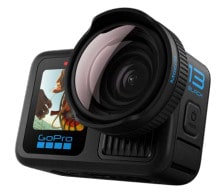
GoPro HB-Series Lens Collection (H13) Objektivkollektion Lens ModsSet aus 3 Lens-Mods und 4 Neutraldichtefiltern / Erweitert das Sichtfeld der HERO13 Black / für eindrucksvolle Aufnahmen / Verbesserte HyperSmooth-Performance / automatische Erkennung des aufgesteckten Lens-Mods338,12 €*Versand: 6,99 €Sichere Weiterleitung zum Anbieter


-
Was ist Google Lens?
Google Lens ist eine Funktion von Google, die es ermöglicht, Informationen über Objekte in der physischen Welt zu erhalten, indem man einfach die Kamera des Smartphones darauf richtet. Mit Google Lens kann man beispielsweise Texte in Bildern erkennen und übersetzen, Informationen zu Sehenswürdigkeiten erhalten oder Produkte identifizieren und kaufen. Es ist eine Art visuelle Suchmaschine, die das Internet mit der realen Welt verbindet. **
-
Wie benutze ich Google Lens?
Um Google Lens zu verwenden, öffnen Sie die Google-App auf Ihrem Smartphone und tippen Sie auf das Google Lens-Symbol in der Suchleiste. Richten Sie dann die Kamera auf das Objekt, das Sie identifizieren oder nach Informationen suchen möchten. Google Lens wird das Objekt analysieren und Ihnen relevante Informationen dazu anzeigen. Sie können auch Screenshots oder Fotos aus Ihrer Galerie hochladen, um ähnliche Informationen zu erhalten. Google Lens kann auch Texte in Bildern erkennen und übersetzen sowie QR-Codes scannen. **
-
Wie deaktiviere ich Google Lens?
Um Google Lens zu deaktivieren, öffne die Google App auf deinem Smartphone und tippe auf das Menüsymbol in der unteren rechten Ecke. Gehe dann zu "Einstellungen" und wähle "Google Lens" aus. Dort kannst du die Funktion deaktivieren, indem du den Schalter neben "Google Lens aktivieren" ausschaltest. **
-
Was ist Google Lens 3?
Google Lens 3 ist eine aktualisierte Version der Google Lens-App, die erweiterte Funktionen und Verbesserungen bietet. Mit Google Lens 3 können Benutzer Objekte scannen und erkennen, Texte übersetzen, Informationen zu Produkten erhalten und vieles mehr. Es ist eine nützliche Anwendung für die visuelle Suche und die Erkennung von Informationen in der realen Welt. **


Ist Office Lens extrem langsam?
Office Lens kann manchmal etwas langsamer sein, insbesondere wenn es darum geht, Dokumente zu scannen und zu speichern. Dies kann von verschiedenen Faktoren abhängen, wie der Geschwindigkeit des verwendeten Geräts oder der Größe des zu scannenden Dokuments. Es ist jedoch wichtig zu beachten, dass die Geschwindigkeit von Office Lens im Vergleich zu anderen Scanner-Apps als durchschnittlich angesehen wird. **
Wie nutze ich Google Lens?
Um Google Lens zu nutzen, öffne die Google-App auf deinem Smartphone und tippe auf das Google Lens-Symbol in der Suchleiste. Alternativ kannst du auch die Kamera-App öffnen und auf das Google Lens-Symbol tippen. Richte dann die Kamera auf das Objekt, das du erkennen möchtest, und tippe auf den Bildschirm, um den Scanvorgang zu starten. Google Lens wird das Objekt identifizieren und dir relevante Informationen dazu anzeigen. Du kannst auch Texte übersetzen, QR-Codes scannen oder Informationen zu Sehenswürdigkeiten erhalten. **
Top-Angebote
Produkte zum Begriff Anamorphic-Lens-Mod-H13:
-
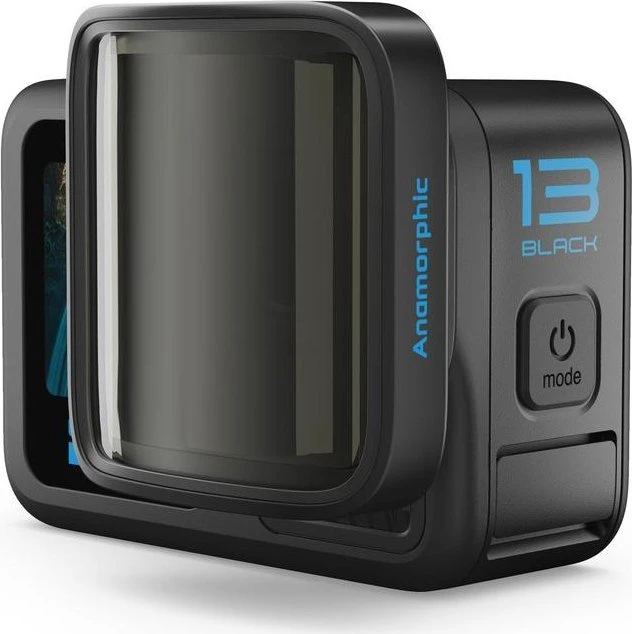
GoPro Anamorpher Modulobjektiv (Anamorphic Lens Mod)Action-Cam-Zubehör GoPro - individuelle kompatible Modelle finden Sie unter der Rubrik "Geeignet für" Verwandeln Sie die HERO13 Black in die ultimative FilmkameraDas anamorphotische modulare Premium-Objektiv der HB-Serie ist der einfachste Weg für Kameraleute und Filmemacher aller Niveaus, filmische U129,90 €*Versand: 4,99 €Sichere Weiterleitung zum Anbieter
-
GoPro HERO13 Black + Anamorphic Lens ModSet - langlebig + wasserdicht bis zu einer Tiefe von 10 m, HyperSmooth 6.0, integrierte 360°-Horizontalsperre, HLG HDR-Video, 10-Bit-Farben + LOG-Kodierung, GPS + Leistungskennzeichen, HindSight-Funktion, Scheduled Capture und Duration Capture, Live stream ANAMORPHOTISCHES MODULARES OBJEKTIVVerwandeln Sie die HERO13 Black in die ultimative Filmkamera. Die Kamera und das Objektiv erledigen die ganze Arbeit - Sie erhalten den gewünschten anamorphotischen578,90 €*Versand: 4,99 €Sichere Weiterleitung zum Anbieter
-
Mod oder Sonne?
Das ist eine persönliche Präferenz. Manche Menschen bevorzugen das gemäßigte Klima und die Abwechslung der Jahreszeiten, das ein Mod-Klima bietet. Andere genießen die wärmere und sonnigere Atmosphäre, die die Sonne bietet. Letztendlich hängt es davon ab, welche Art von Wetter und Klima man bevorzugt. **
-
Wie funktioniert Google Lens?
Google Lens ist eine visuelle Suchmaschine, die mithilfe von künstlicher Intelligenz und maschinellem Lernen arbeitet. Sie kann Objekte, Texte und andere visuelle Informationen erkennen und analysieren. Um Google Lens zu verwenden, öffnet man die Kamera-App auf einem kompatiblen Gerät und richtet sie auf das Objekt, das man identifizieren möchte. Google Lens analysiert dann das Bild und liefert relevante Informationen, wie z.B. ähnliche Produkte, Textübersetzungen oder Informationen zu Sehenswürdigkeiten. Man kann auch Screenshots oder bereits aufgenommene Bilder hochladen, um sie mit Google Lens zu analysieren. **
-
Was ist Google Lens?
Google Lens ist eine Funktion von Google, die es ermöglicht, Informationen über Objekte in der physischen Welt zu erhalten, indem man einfach die Kamera des Smartphones darauf richtet. Mit Google Lens kann man beispielsweise Texte in Bildern erkennen und übersetzen, Informationen zu Sehenswürdigkeiten erhalten oder Produkte identifizieren und kaufen. Es ist eine Art visuelle Suchmaschine, die das Internet mit der realen Welt verbindet. **
-
Wie benutze ich Google Lens?
Um Google Lens zu verwenden, öffnen Sie die Google-App auf Ihrem Smartphone und tippen Sie auf das Google Lens-Symbol in der Suchleiste. Richten Sie dann die Kamera auf das Objekt, das Sie identifizieren oder nach Informationen suchen möchten. Google Lens wird das Objekt analysieren und Ihnen relevante Informationen dazu anzeigen. Sie können auch Screenshots oder Fotos aus Ihrer Galerie hochladen, um ähnliche Informationen zu erhalten. Google Lens kann auch Texte in Bildern erkennen und übersetzen sowie QR-Codes scannen. **
Ähnliche Suchbegriffe für Anamorphic-Lens-Mod-H13
-
GoPro HB-Series Lens Collection (H13) Objektivkollektion Lens ModsSet aus 3 Lens-Mods und 4 Neutraldichtefiltern / Erweitert das Sichtfeld der HERO13 Black / für eindrucksvolle Aufnahmen / Verbesserte HyperSmooth-Performance / automatische Erkennung des aufgesteckten Lens-Mods338,12 €*Versand: 6,99 €Sichere Weiterleitung zum Anbieter
-
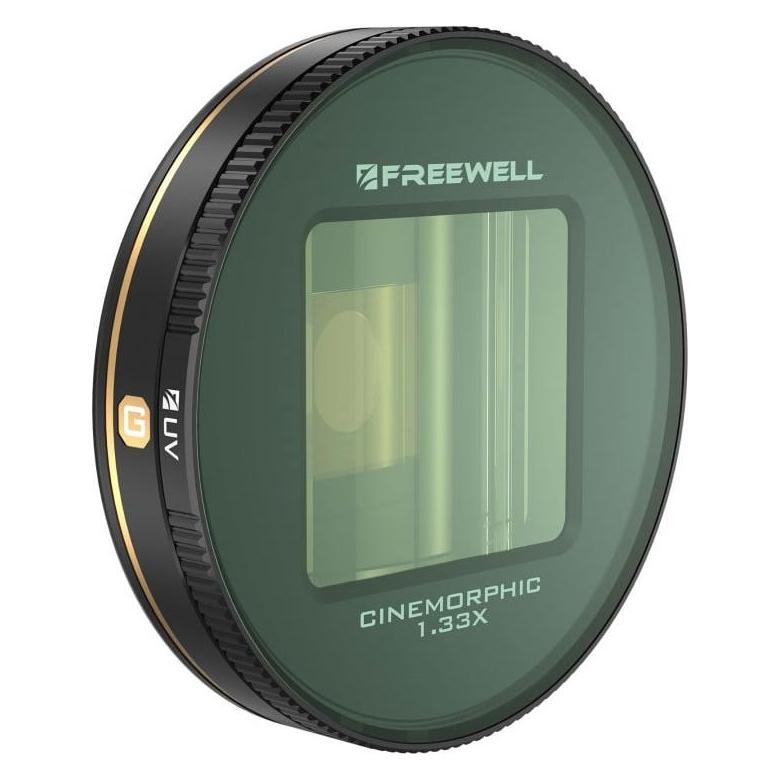
Freewell 1.33x Anamorphic Lens with 17mm MountFreewell 1.33X Anamorphic Lens with 17mm Mount transforms smartphone footage into a cinematic widescreen look with a 2.35:1 aspect ratio. It creates signature horizontal light flares and natural background blur for a film-like aesthetic. The 1.33x compression enhances depth and visual storytelling while maintaining image clarity. Designed for stable mounting via a 17mm system for secure attachment and consistent framing. Includes anamorphic lens and protective caps.210,71 €*Versand: 5,99 €Sichere Weiterleitung zum Anbieter
-
Narula, Ken: Iris & LensIris & Lens , 50 Leica lenses to collect and photograph , Luftversorgung > Auto-Tuning & -Styling , Erscheinungsjahr: 20240411, Beilage: Schuber, Autoren: Narula, Ken, Seitenzahl/Blattzahl: 120, Abbildungen: Tritone and four-color process, Themenüberschrift: PHOTOGRAPHY / Individual Photographers / Artists'Books, Keyword: Beschreibung; Erläuterung; Kamera; Leica; Linsen, Fachschema: Farbfotografie~Fotografie~Photo~Photographie~Fotograf - Fotografin~Fotografie / Dokumentarfotografie, Geschichte, Fachkategorie: Fotojournalismus, Warengruppe: HC/Fotografie, UNSPSC: 49019900, Warenverzeichnis für die Außenhandelsstatistik: 49019900, Länge: 231, Breite: 216, Höhe: 34, Gewicht: 1024, Produktform: Leinen, Genre: Geisteswissenschaften/Kunst/Musik,48,00 €*Versand: 0,00 €Sichere Weiterleitung zum Anbieter
-
Wie deaktiviere ich Google Lens?
Um Google Lens zu deaktivieren, öffne die Google App auf deinem Smartphone und tippe auf das Menüsymbol in der unteren rechten Ecke. Gehe dann zu "Einstellungen" und wähle "Google Lens" aus. Dort kannst du die Funktion deaktivieren, indem du den Schalter neben "Google Lens aktivieren" ausschaltest. **
-
Was ist Google Lens 3?
Google Lens 3 ist eine aktualisierte Version der Google Lens-App, die erweiterte Funktionen und Verbesserungen bietet. Mit Google Lens 3 können Benutzer Objekte scannen und erkennen, Texte übersetzen, Informationen zu Produkten erhalten und vieles mehr. Es ist eine nützliche Anwendung für die visuelle Suche und die Erkennung von Informationen in der realen Welt. **
-
Ist Office Lens extrem langsam?
Office Lens kann manchmal etwas langsamer sein, insbesondere wenn es darum geht, Dokumente zu scannen und zu speichern. Dies kann von verschiedenen Faktoren abhängen, wie der Geschwindigkeit des verwendeten Geräts oder der Größe des zu scannenden Dokuments. Es ist jedoch wichtig zu beachten, dass die Geschwindigkeit von Office Lens im Vergleich zu anderen Scanner-Apps als durchschnittlich angesehen wird. **
-
Wie nutze ich Google Lens?
Um Google Lens zu nutzen, öffne die Google-App auf deinem Smartphone und tippe auf das Google Lens-Symbol in der Suchleiste. Alternativ kannst du auch die Kamera-App öffnen und auf das Google Lens-Symbol tippen. Richte dann die Kamera auf das Objekt, das du erkennen möchtest, und tippe auf den Bildschirm, um den Scanvorgang zu starten. Google Lens wird das Objekt identifizieren und dir relevante Informationen dazu anzeigen. Du kannst auch Texte übersetzen, QR-Codes scannen oder Informationen zu Sehenswürdigkeiten erhalten. **
* Alle Preise verstehen sich inklusive der gesetzlichen Mehrwertsteuer und ggf. zuzüglich Versandkosten. Die Angebotsinformationen basieren auf den Angaben des jeweiligen Shops und werden über automatisierte Prozesse aktualisiert. Eine Aktualisierung in Echtzeit findet nicht statt, so dass es im Einzelfall zu Abweichungen kommen kann. ** Hinweis: Teile dieses Inhalts wurden von KI erstellt.